
Jak przeprowadzić ilościową analizę tagowanych odpowiedzi? (tabele krzyżowe, rankingi)
Tworzenie tagów i analiza feedbacku klientów pozwalają zamienić jakościowe dane – komentarze i opinie respondentów – w konkretne, mierzalne informacje. W pierwszej części instrukcji pokazaliśmy, jak tworzyć tagi, czyli kategorie, według których analizowany jest feedback, oraz jak oznaczać wypowiedzi respondentów wraz z ich zabarwieniem emocjonalnym.
Czas na kolejny krok – analizę zebranych i otagowanych informacji. Dzięki niej dowiesz się nie tylko, o czym mówią klienci, ale także jak często poruszają poszczególne tematy i jak zmienia się to w czasie.
W tej części pokażemy, jak wykorzystać zaawansowane możliwości Webankiety do:
tworzenia tabel krzyżowych z tagami, które pozwalają sprawdzić, o czym mówią poszczególne grupy respondentów,
tworzenia rankingów, dzięki którym dowiesz się, jakie tematy pojawiają się w komentarzach najczęściej, a jakie najrzadziej,
tworzenia trendów, które pokazują, jak częstotliwość występowania poszczególnych tematów zmienia się w czasie.
ANALIZA PRZY UŻYCIU TABEL KRZYŻOWYCH
Tabele krzyżowe pozwalają zestawić tagi z odpowiedziami udzielonymi na wybrane pytanie ankiety. Dzięki temu możesz sprawdzić, o czym mówią osoby należące do konkretnej grupy respondentów.
Przykładowo, po połączeniu tagów z pytaniem NPS dowiesz się, o czym mówią:
promotorzy,
respondenci neutralni,
krytycy.
Z kolei skrzyżowanie tagów z pytaniem oceniającym pozwoli sprawdzić, jakie tematy poruszają osoby zadowolone i niezadowolone.
Wspólnym celem tych analiz jest więc uzyskanie informacji o tym, jakie tematy pojawiają się w wypowiedziach poszczególnych grup respondentów i jak często.
Jak stworzyć tabelę krzyżową?
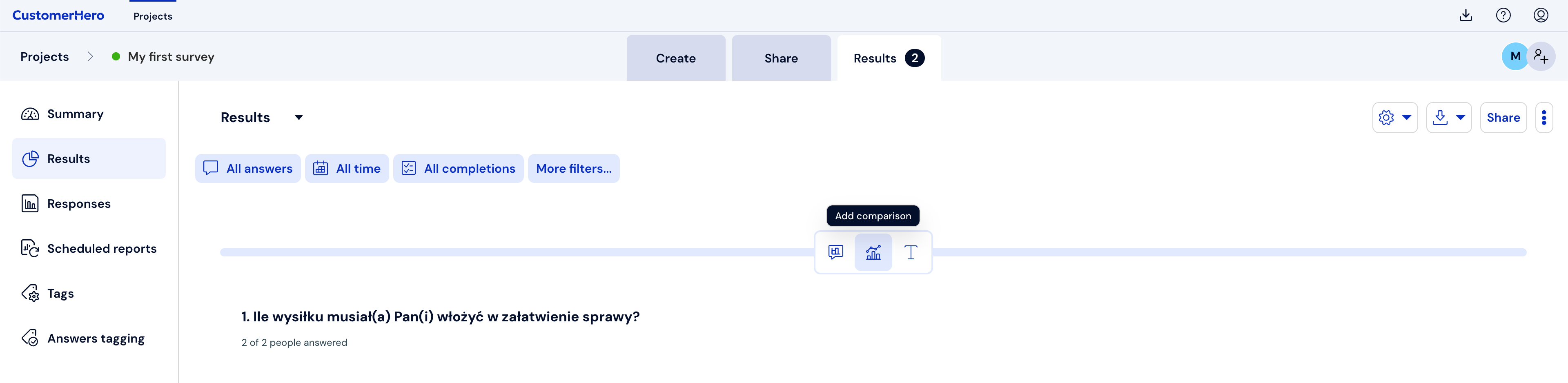
1. Przejdź do zakładki Wyniki i kliknij Dodaj porównanie. Przycisk jest dostępny przed i po każdym pytaniu.
2. Wybierz opcję Analiza tagów.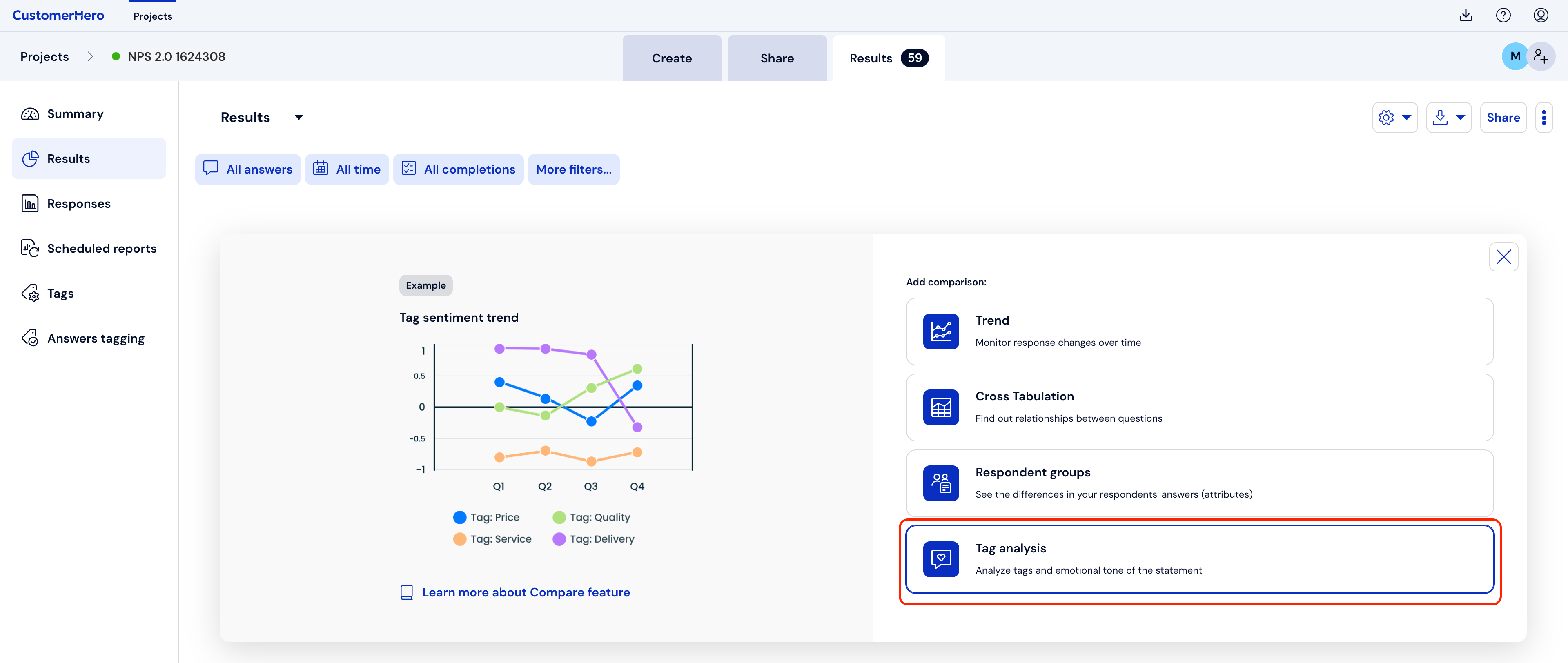
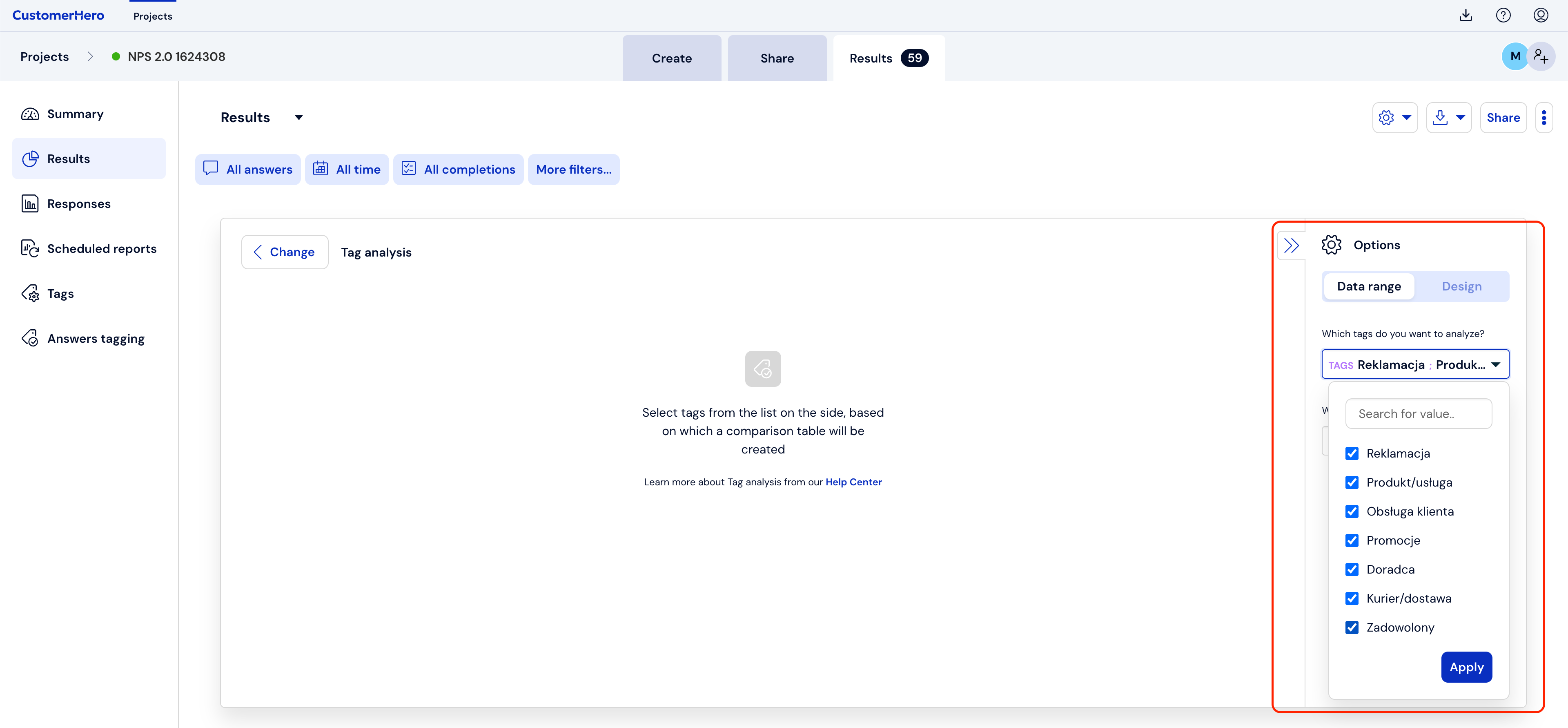
3. Wybierz tag lub tagi, które chcesz przeanalizować:
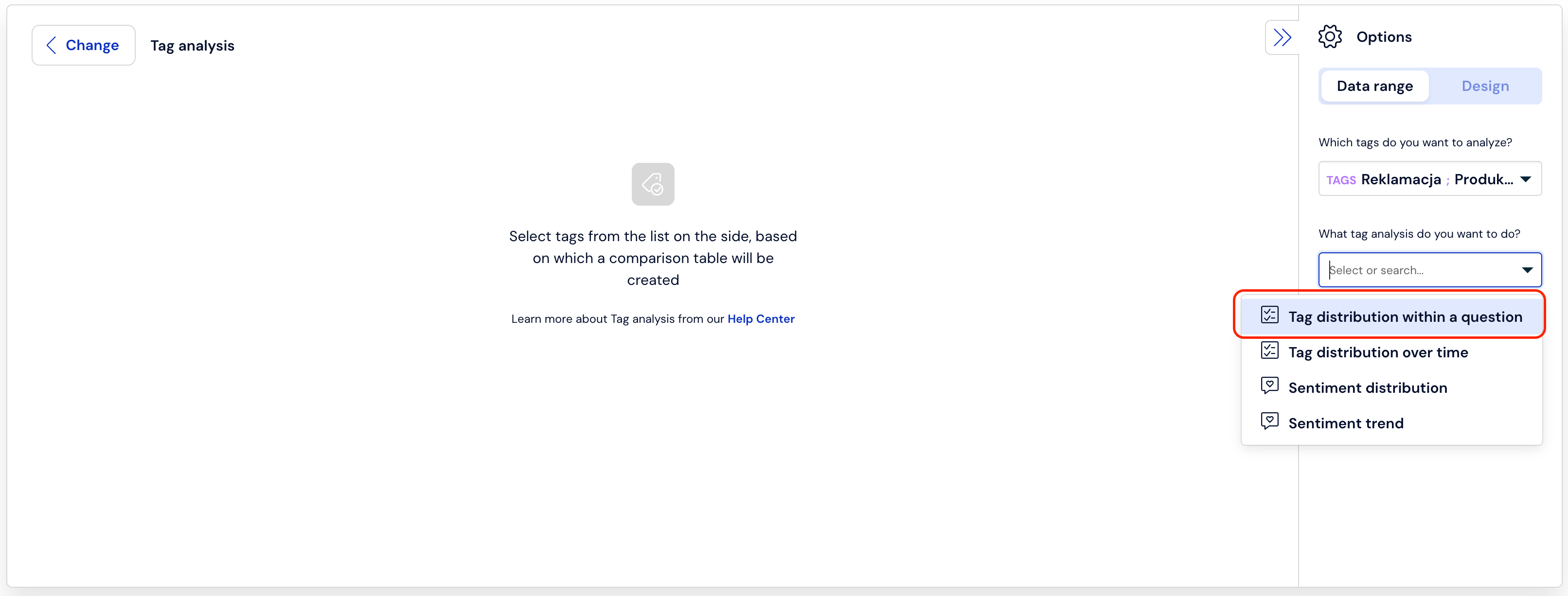
4. Następnie wybierz opcję Występowanie tagów w pytaniu i wskaż interesujące Cię pytanie ankiety.
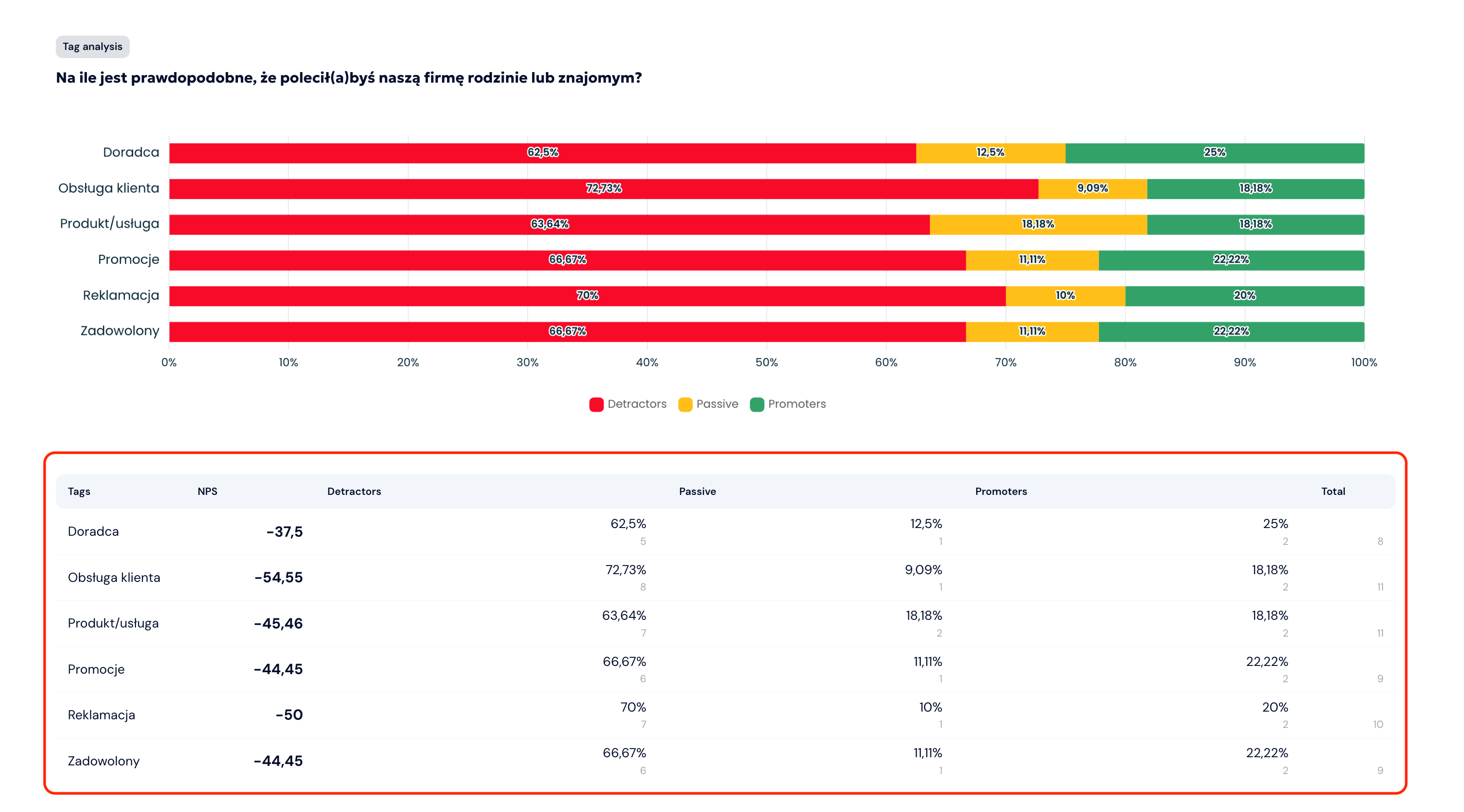
W efekcie otrzymasz wykres i tabelę pokazujące, ile osób z poszczególnych grup respondentów wypowiadało się na temat danego tagu – np. obsługi klienta: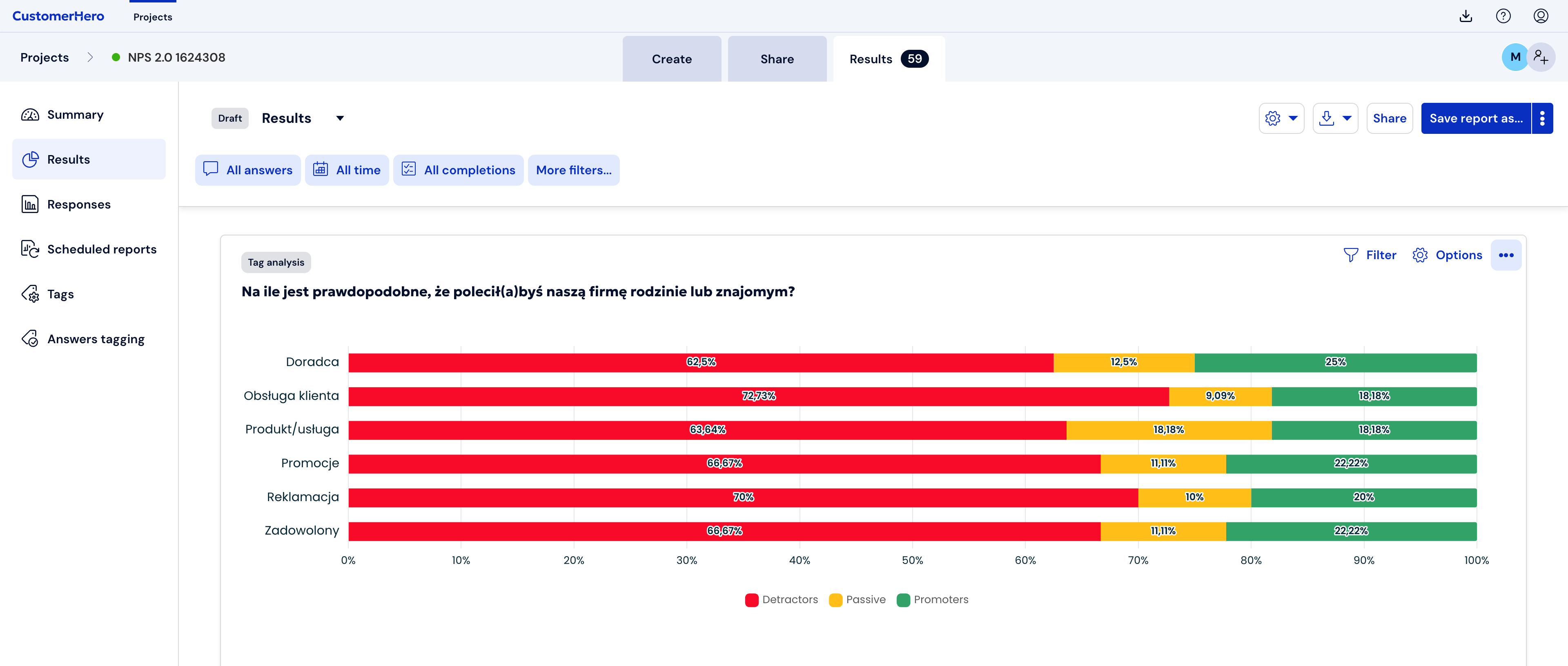
Możesz również zmienić sposób prezentacji wykresu, np. zamieniając położenie osi X i Y.
Gotową tabelę krzyżową możesz dodać do raportu za pomocą przycisku znajdującego się w prawym górnym rogu tabeli.
ANALIZA PRZY UŻYCIU RANKINGÓW
Ranking pozwala uporządkować wybrane tagi – czyli tematy, o których klienci pisali w swoich komentarzach – od najczęściej do najrzadziej poruszanych.
Dzięki rankingowi dowiesz się:
jakie tematy pojawiają się w komentarzach najczęściej,
ile osób porusza dany temat,
jaki NPS mają osoby wypowiadające się na dany temat – w zależności od analizowanego pytania.
Jak stworzyć ranking?
1. Przejdź do zakładki Wyniki i kliknij Dodaj porównanie:
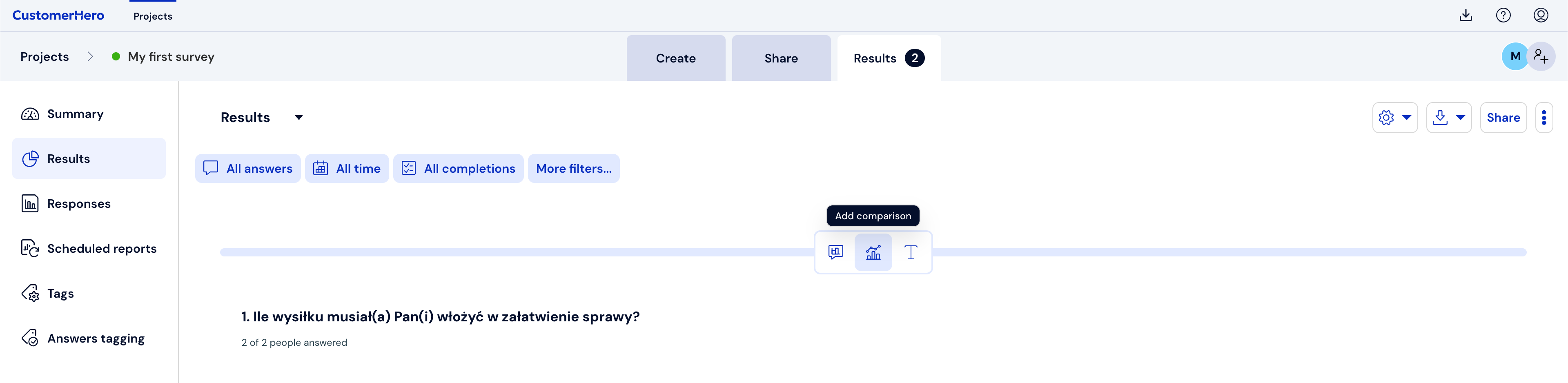
2. Wybierz Analiza tagów, a następnie Występowanie tagów w pytaniu: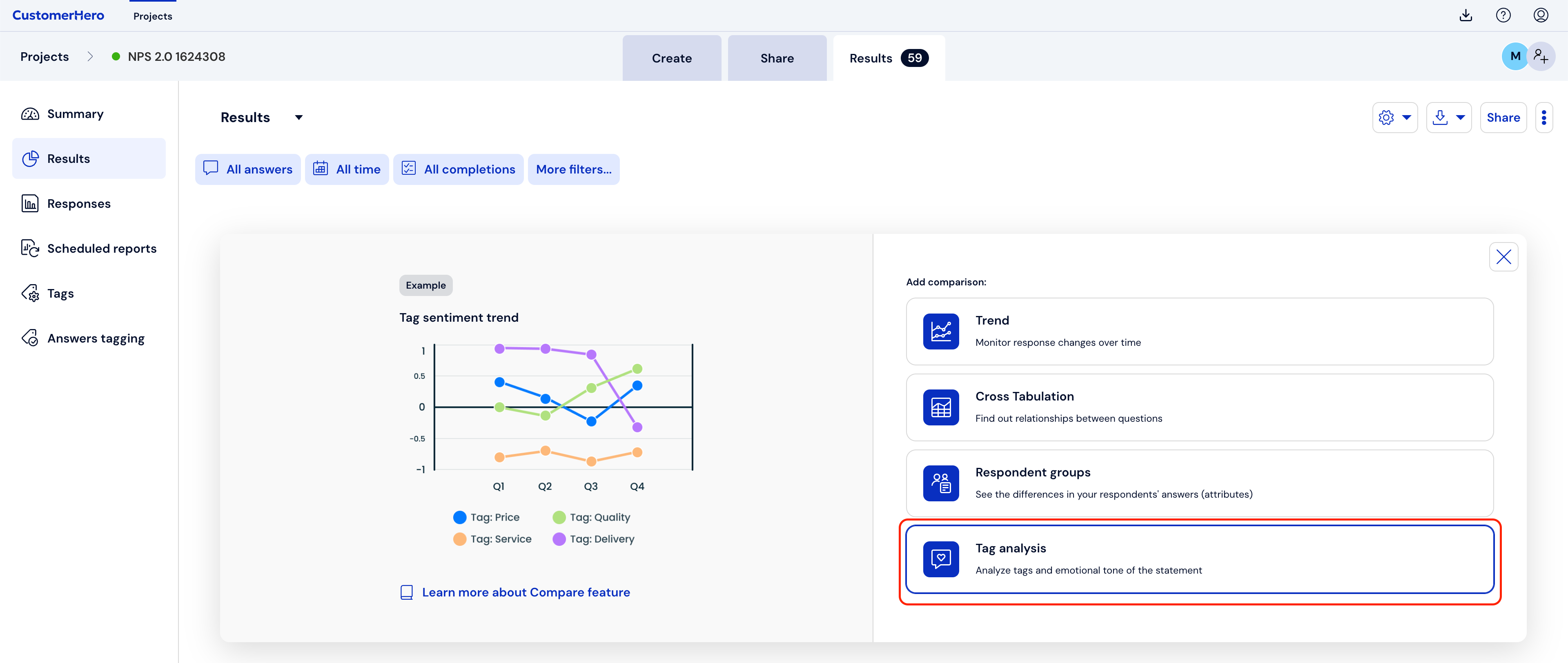
3. Wybierz tag lub tagi, które mają znaleźć się w zestawieniu, a następnie pytanie ankiety, które chcesz przeanalizować – np. pytanie NPS.
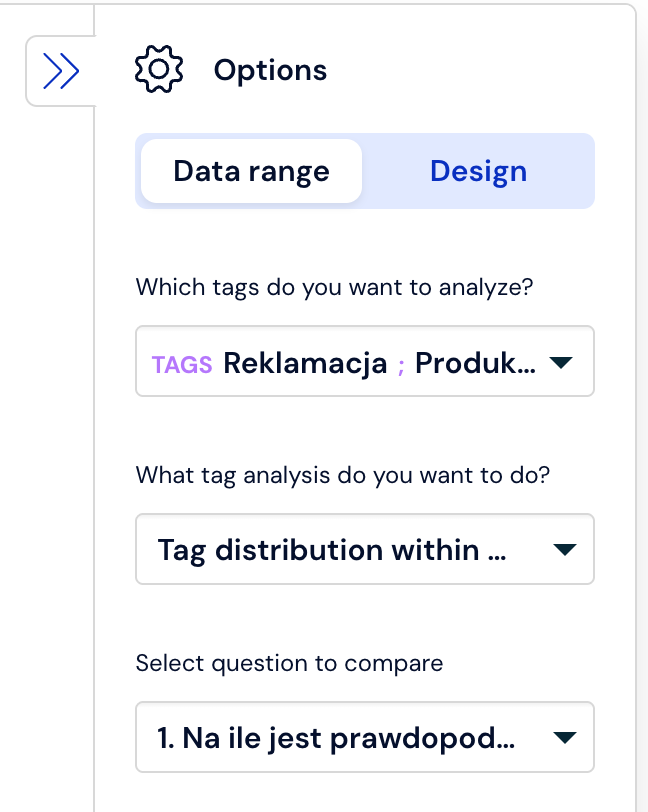
Gotowy ranking pozwoli Ci szybko sprawdzić, o jakich tematach klienci mówią najczęściej, a o jakich najrzadziej. Twoja firma dostanie więc czytelny wykaz tego, jakie tematy mają dla klientów większe znaczenie, a które nie są dla nich aż tak istotne.
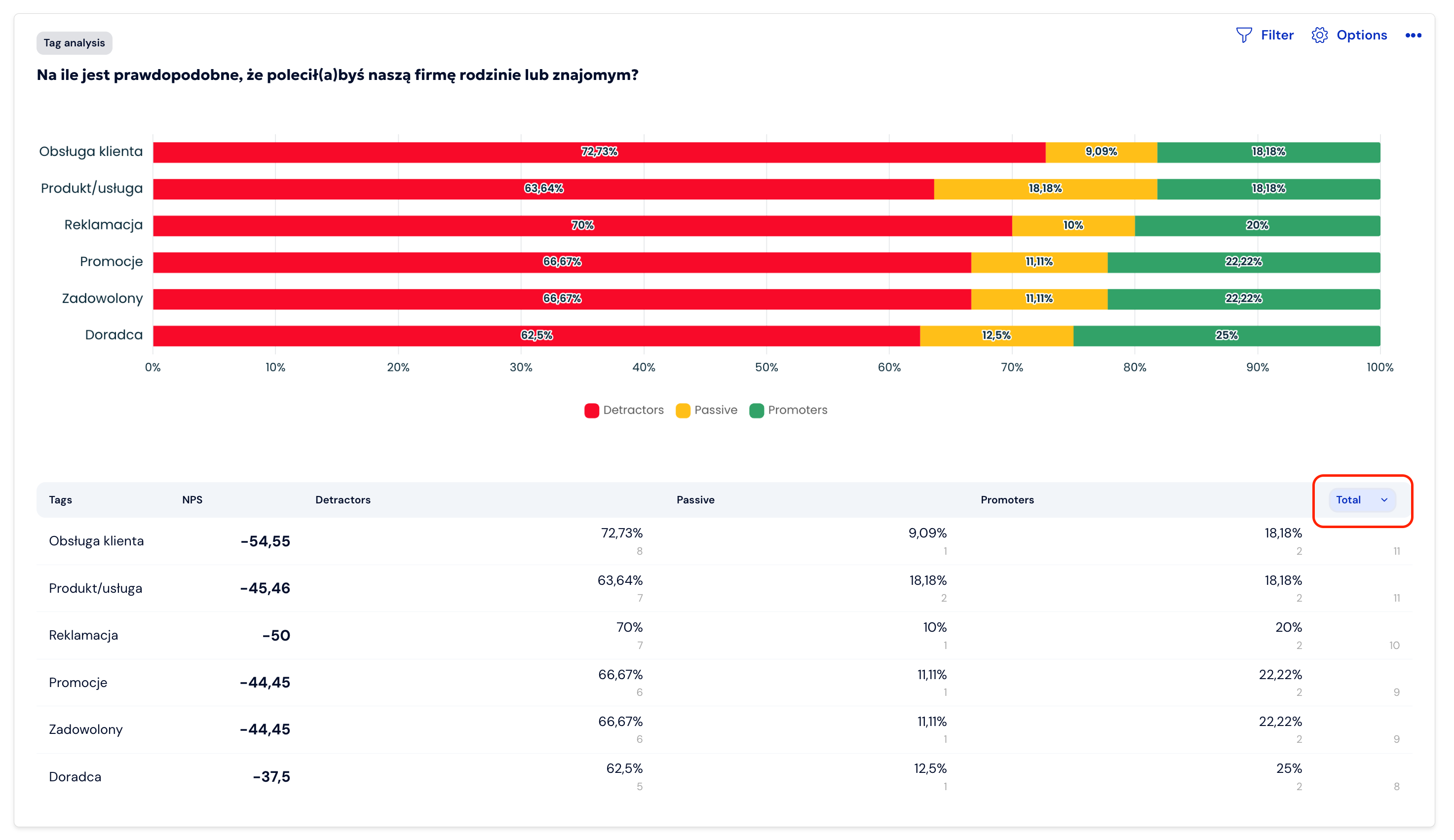
Wyniki w tabeli możesz sortować w zależności od rodzaju analizowanego pytania. W przypadku NPS możesz sortować je m.in. według liczby odpowiedzi lub poszczególnych grup respondentów – krytyków, osób neutralnych i promotorów. Służą do tego strzałki znajdujące się obok nazw kolumn.
Ranking możesz również przefiltrować lub dodać do raportu.
ANALIZA PRZY UŻYCIU TRENDÓW
Trendy pozwalają sprawdzić, jak często poszczególne tematy (tagi) pojawiały się w wypowiedziach klientów w kolejnych okresach.
Możesz analizować zmiany w ujęciu tygodniowym, miesięcznym lub kwartalnym. Dzięki temu zobaczysz, jak w czasie zmieniała się częstotliwość występowania danego tagu w komentarzach.
Jak stworzyć trend?
1. Przejdź do zakładki Wyniki, a następnie wybierz Analiza tagów:
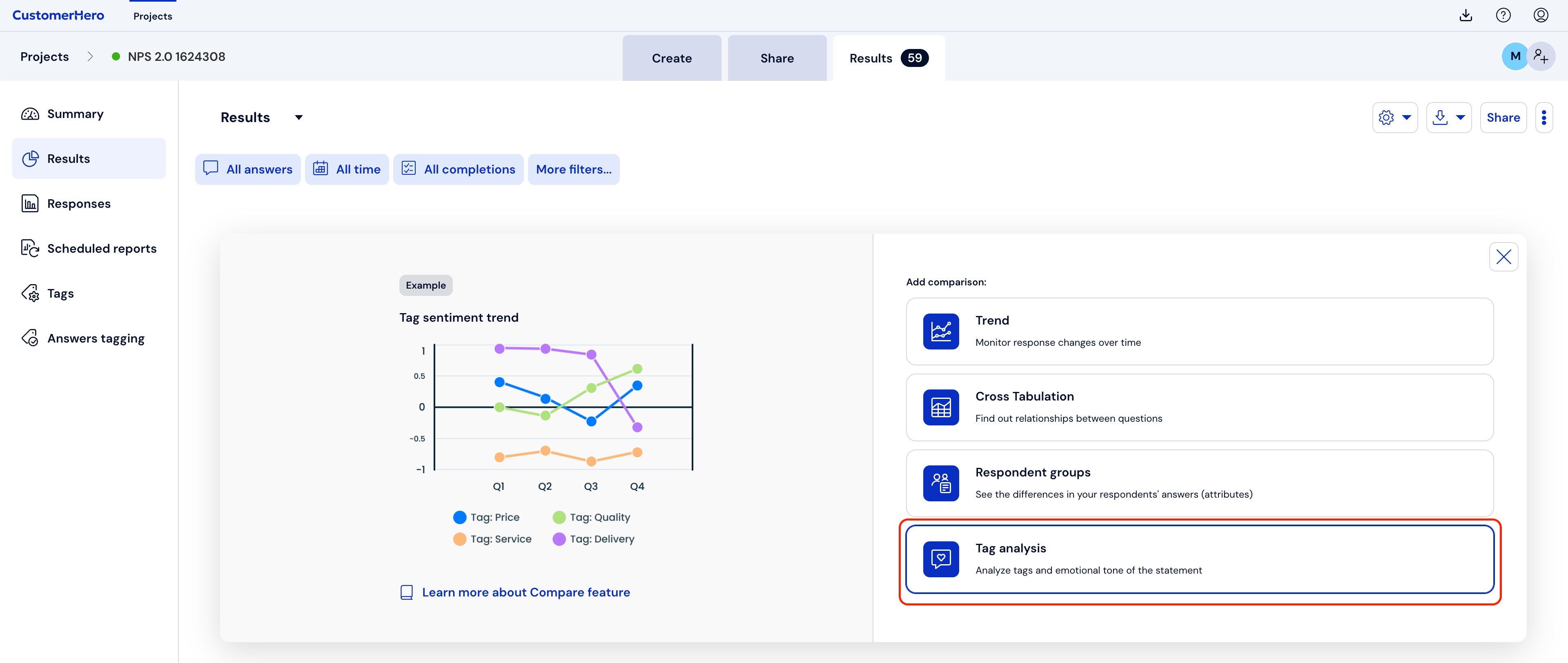
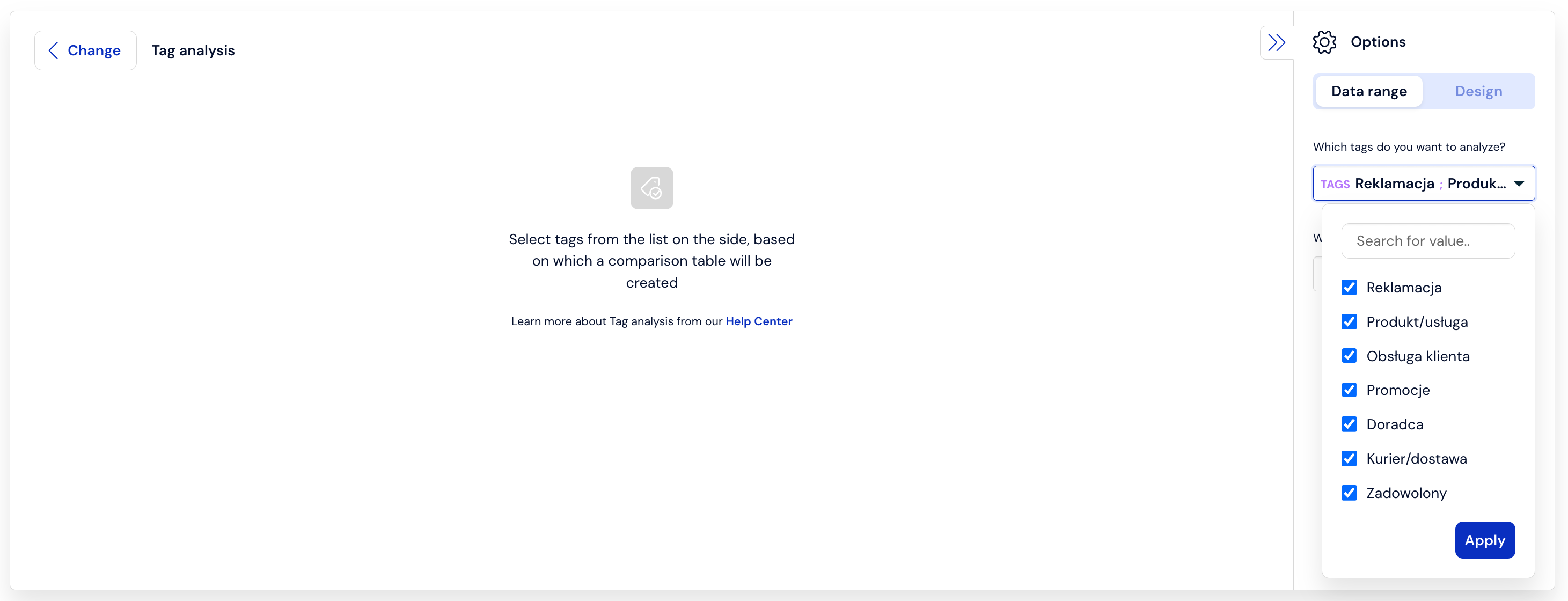
2. Wybierz tag lub tagi, które chcesz przeanalizować:
3. Wybierz opcję Trend sentymentu: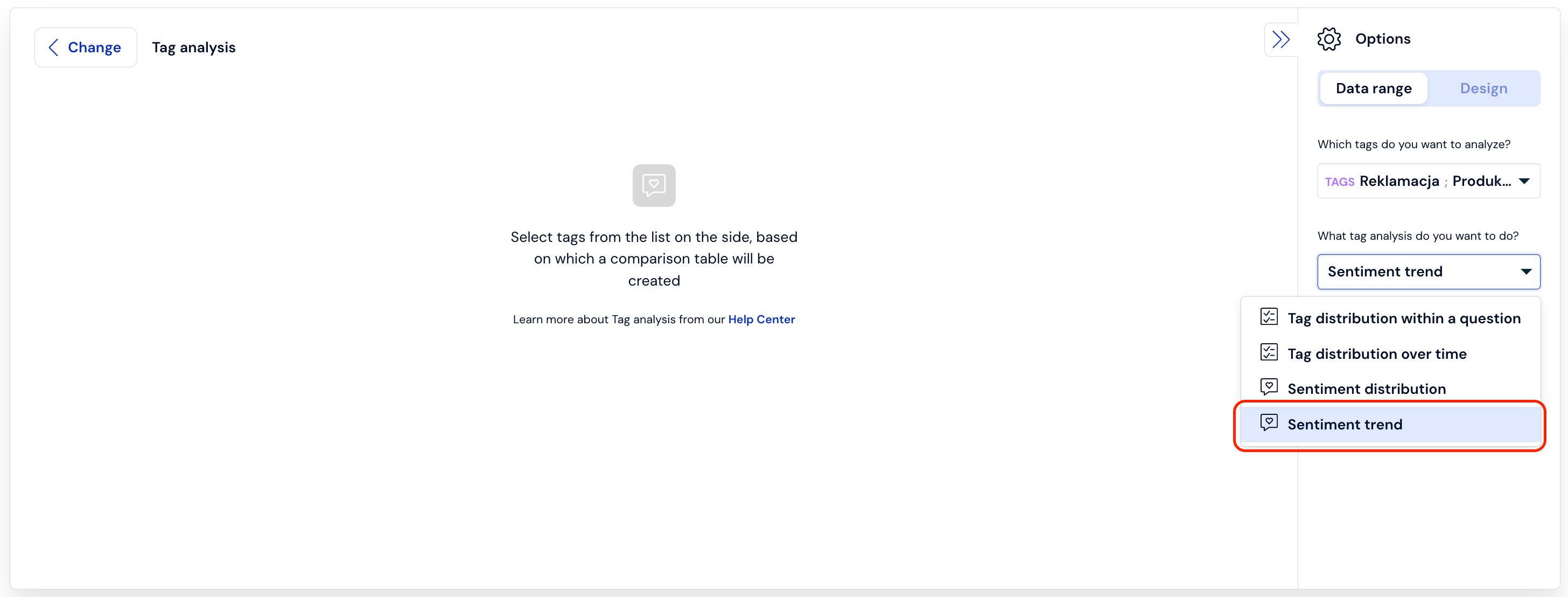
4. Wskaż okres, który chcesz poddać analizie:
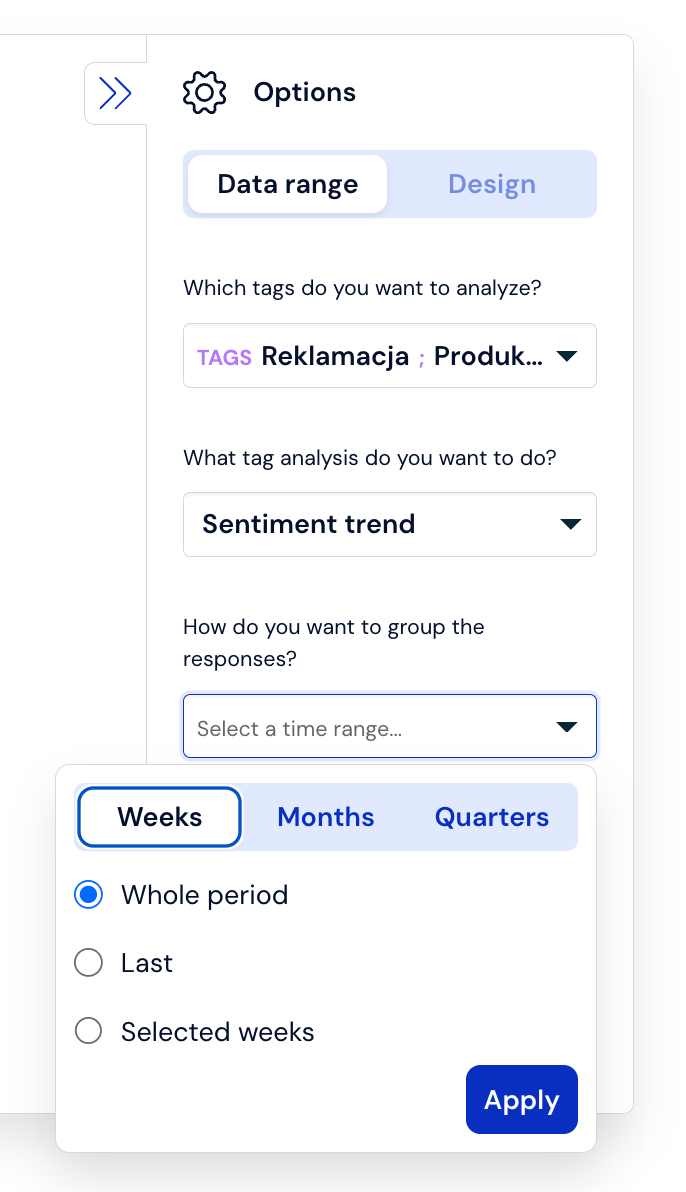
5. Klikając Stwórz trend otrzymamy wykres oraz tabelę prezentujące jak często respondenci wypowiadali się na dany temat w przeciągu miesiąca, tygodnia lub kwartału.
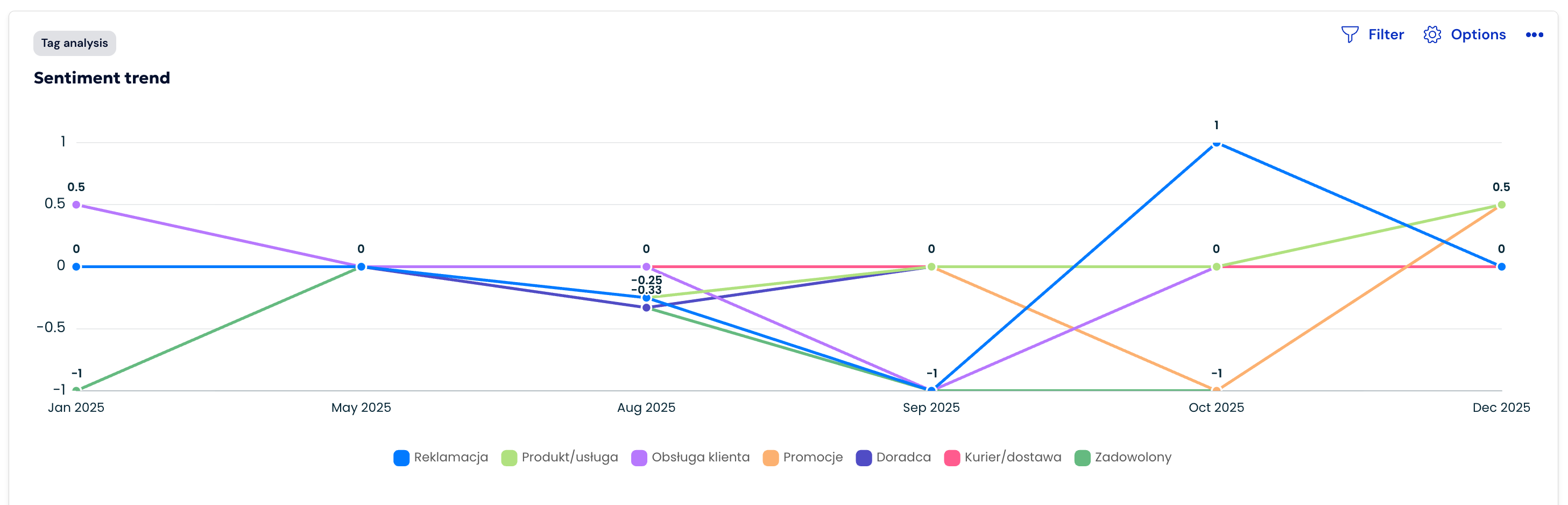
Otrzymasz wykres i tabelę pokazujące, jak często respondenci wypowiadali się na dany temat w poszczególnych tygodniach, miesiącach lub kwartałach.
Gotowy wykres i tabelę możesz dodać do raportu.
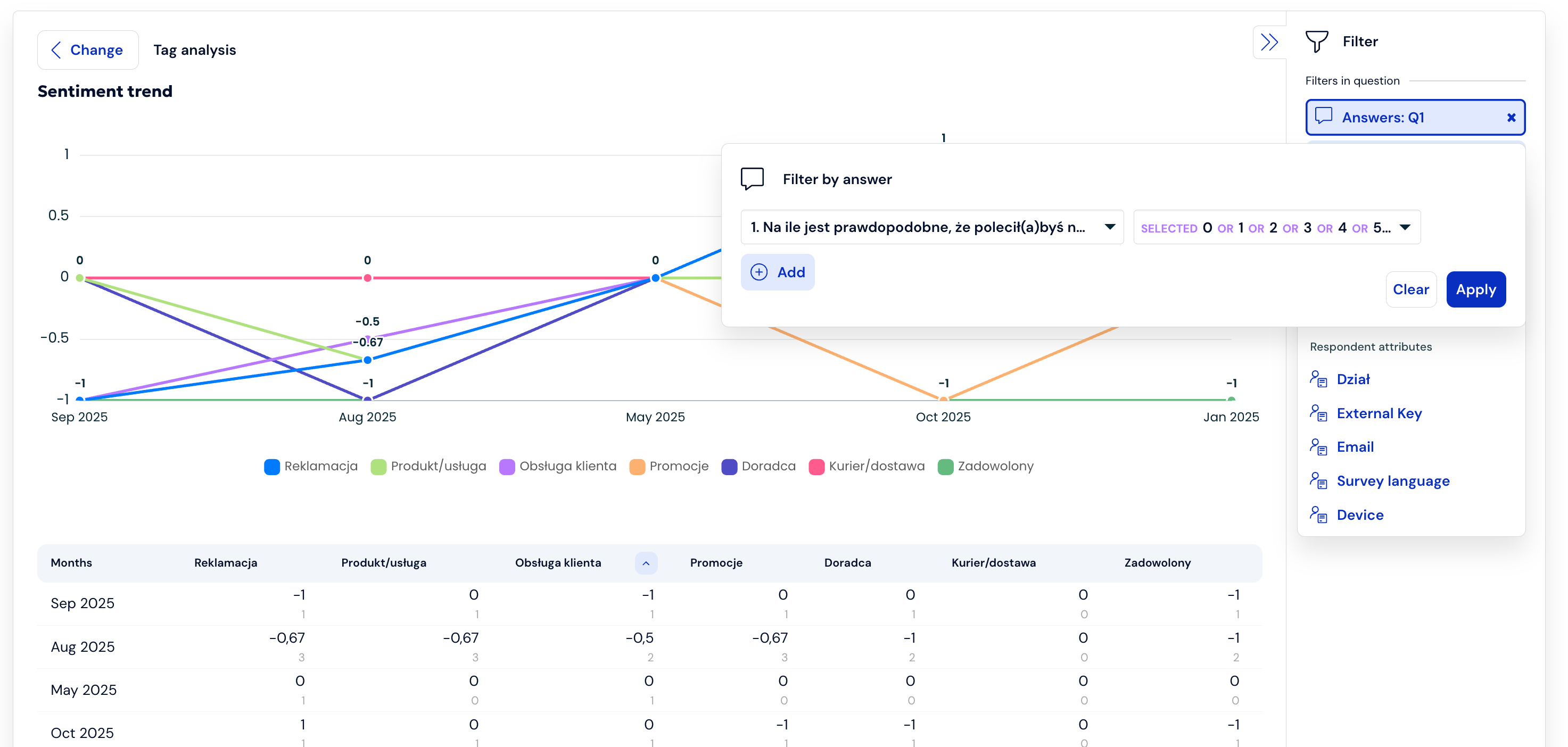
Wyniki trendu możesz również przefiltrować za pomocą wcześniej utworzonego filtra:
To już wszystko!
To już wszystko na temat ilościowej analizy wypowiedzi klientów z wykorzystaniem tagów. Tabele krzyżowe, rankingi i trendy pozwalają spojrzeć na feedback z różnych perspektyw – porównywać grupy respondentów, identyfikować najczęściej poruszane tematy i obserwować ich zmiany w czasie.
Więcej informacji o tabelach krzyżowych, rankingach i trendach znajdziesz w naszym poradniku oraz na blogu CustomerHero.
W kolejnej części pokażemy, na czym polega analiza sentymentu i jak wykorzystać ją do jeszcze dokładniejszej analizy feedbacku klientów.